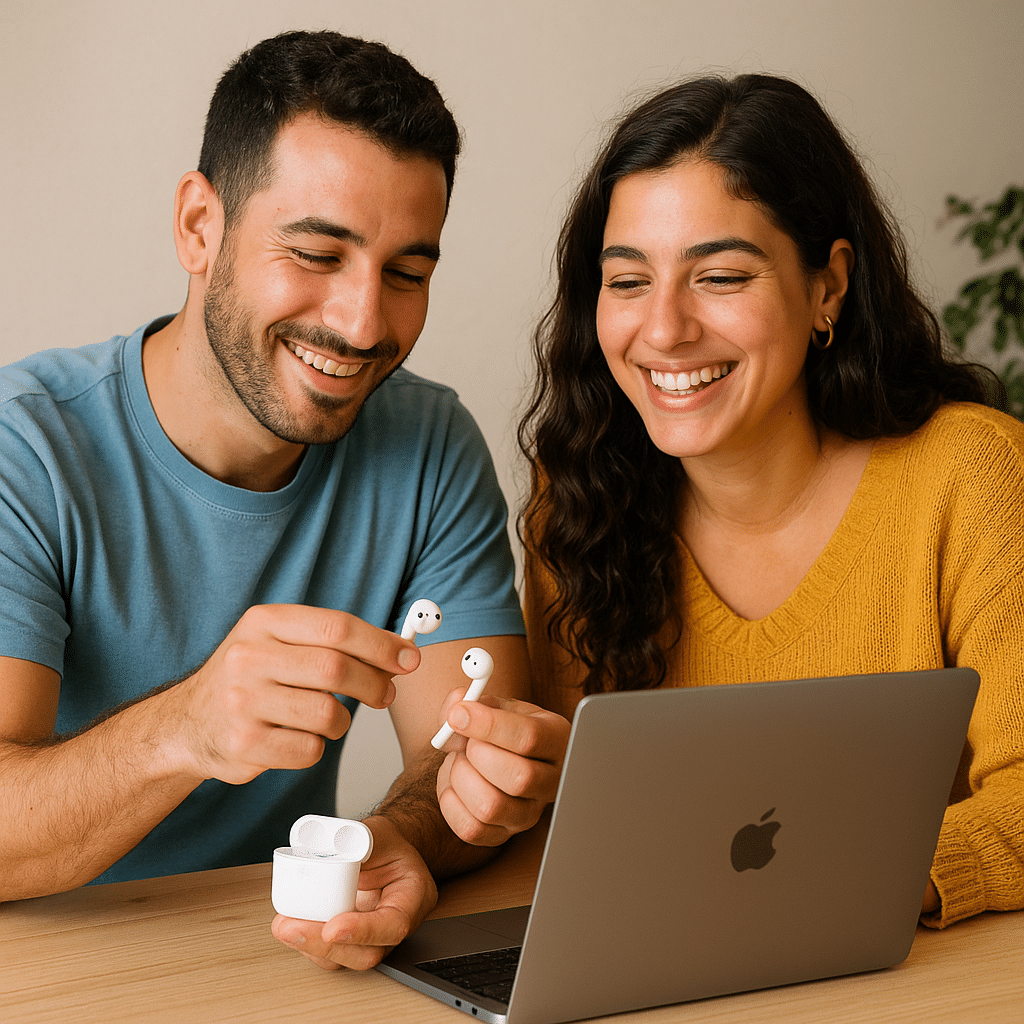

היערכות לפני החיבור – בדיקת התאמה והגדרות חיוניות
לפני שמתחילים בתהליך החיבור, חשוב לוודא כמה נקודות קריטיות:
1. גרסת מערכת הפעלה: ודאו שהמחשב שלכם מעודכן לגרסה העדכנית על מנת להבטיח תמיכה מלאה בטכנולוגיות Bluetooth. במחשבי Windows יש לעיתים הצורך בעדכון דרייברים.
2. מצב טעינה וזמינות סוללה: מומלץ לוודא שהאיירפודס טעונים במלואם ושיש לכם אפשרות לגשת למחשב עם חלוקת סוללה מלאה, על מנת למנוע הפסקות בתהליך חיבור הטכנולוגיה.
3. עדכון גרסת firmware לאיירפודס: הקפידו לוודא שהגרסה המותקנת באיירפודס מעודכנת. עדכונים אלו אינם רק עבור שיפור איכות השמע, אלא גם להבטחת תאימות עם התקני Bluetooth מסוימים, כולל מחשבים.
בנוסף, מומלץ להכין את הסביבה שלכם לשימוש אופטימלי – מקום עבודה נוח ומואר עם גישה נוחה למחשב ולמתאם Bluetooth, אם קיים. כמו כן, יתכן ויהיה לכם צורך במוצרים נלווים נוספים. באתר שלנו תוכלו למצוא מתאמי Bluetooth אלחוטיים איכותיים, כבלים לטעינת מכשירים ומוצרים נלווים נוספים שיהפכו את התהליך לחלק ופשוט.
חיבור האיירפודס למחשב מבוסס Windows
חיבור האיירפודס למחשב Windows עשוי להיראות תחילה כמשימה מורכבת במעט, אך למעשה התהליך הוא פשוט וברור. להלן השלבים הבסיסיים:
1. הפעלת מצב החיבור באיירפודס:
• שמרו על צמד האוזניות בתוך המארז.
• לחצו על כפתור ההגדרה שנמצא בחלק האחורי של המארז עד שהנורת המצב תתחיל להבהב בלבן.
2. כניסה להגדרות Bluetooth במחשב:
• לחצו על כפתור התחל ובחרו בהגדרות (Settings).
• בחרו באפשרות 'מכשירים’ (Devices) ואז בחרו באפשרות Bluetooth & other devices.
3. חיבור לאיירפודס:
• לחצו על הכפתור 'הוסף Bluetooth או מכשיר אחר'.
• בחרו ב-Bluetooth והמתינו עד להופעת שם האוזניות ברשימה (לרוב "AirPods של [השם שלכם]").
• לחצו על שם האוזניות כאשר מופיע שם והמתינו להשלמת החיבור.
לאחר סיום תהליך זה, מערכת ההפעלה תזהה את האוזניות כאזן שמע. יתכן ותידרשו לבצע בדיקות נוספות במערכת כדי להבטיח שהקול מועבר דרך האוזניות ולא דרך הרמקולים המובנים. במידה ויש לכם מתאם Bluetooth חיצוני אשר ניתן לרכוש באתר שלנו, הקפידו לעדכן את הדרייברים לקבלת ביצועים משופרים.
אינטגרציה עם מחשבי macOS – חיבור מהיר ונוח
אחד היתרונות הגדולים של איירפודס הוא שהם מתאימים בצורה מושלמת למחשבי אפל. אם אתם משתמשים ב-macOS, השלבים הם מעט פשוטים יותר:
1. הפעלת מצב ההתאמה:
• הכניסו את האיירפודס למארז ולחצו על כפתור ההגדרה, כפי שתיארנו קודם.
2. פתיחת תפריט Bluetooth במחשב:
• לחצו על סמל ה-Bluetooth בחלונית התפריט העליונה.
• ודאו שה-Bluetooth מופעל במחשב.
3. בחירת האיירפודס מהרשימה:
• כאשר מופיע שם האיירפודס ברשימה, לחצו עליו.
• המחשב עשוי לבקש אישור לחיבור. אשרו והשלימו את תהליך החיבור.
היתרון של שימוש במחשב macOS הוא שהמערכת אינטגרלית יותר עם מוצרי אפל, מה שמבטיח מעבר חלק בין המוצרים בצורה של iCloud, הסנכרון בין מכשירים והגדרות שמע אוטומטיות. בנוסף, במחשבי אפל ניתן לשלב בקלות את האוזניות עם מוצרים נוספים בחוויית סנכרון, כגון אפל TV ומכשירי iOS נוספים.
איך מחברים איירפודס למחשב? התאמה אישית והגדרות שמע מתקדמות
לאחר שהצלחתם לחבר את האיירפודס למחשב, מומלץ לעבור להגדרות שמע ולהתאים את חוויית ההאזנה לצרכים האישיים שלכם:
בדיקת רמת הקול ובחירת מכשיר עיקרי:
• במערכת Windows, ניתן להיכנס להגדרות השמע ולוודא שהמכשיר הנבחר הוא האיירפודס.
• במחשבי macOS, לחצו על סמל ה-Sound שבתפריט ובחרו בשמות האוזניות.
אופטימיזציה של השמע:
• בעזרת תוכנות צד שלישי, ניתן להתאים את הבסיס, הביניים והגבוהים. תוכנה אחת מומלצת היא אפליקציית Equalizer APO (ל-Windows) או אפליקציות דומות ב-macOS.
שימוש באפליקציות לניהול אוזניות:
• באתרים שלנו תוכלו למצוא גם מתאמים חכמים ותוכנות ניהול שמע שיכולות להעניק שליטה מלאה על תהליך החיבור וההאזנה, כגון ניהול סאונד מתקדם והתאמה אישית של תדירות וסוגי שמע.
השימוש באפליקציות אלה מאפשר גם ניהול מצב הסוללה, התאמת מסכי תצוגה המצביעים על מצב האוזניות והדרכה בזמן ביצוע עדכוני תוכנה חשובים. בנוסף, במידה ואתם נתקלים בקושי בהגדרות, תוכלו למצוא באתר שלנו מדריכים וידאו מקצועיים שיעזרו לכם בכל שלב.
שימוש במתאמים ומוצרים נלווים לשיפור חוויית השמע
בנוסף לחיבור הבסיסי, ישנם כמה מוצרים נלווים שניתן לרכוש להבטחת חוויית שימוש מושלמת:
מתאם Bluetooth:
במקרים שבהם למחשבכם אין Bluetooth מובנה, מומלץ לרכוש מתאם Bluetooth איכותי שיאפשר חיבור אמין לעידן האלחוטי. באתר שלנו תוכלו למצוא מבחר מתאמים מותאמים למחשבי Windows ומחשבי Mac, עם תמיכה בהתקני שמע מתקדמים ובפרוטוקולי חיבור עדכניים.
עכברים ומקלדות אלחוטיות:
כדי ליצור סביבת עבודה אלחוטית מושלמת, כדאי להוסיף גם עכברים ומקלדות אלחוטיות. מוצרי האיכות שאנו מציעים מספקים התאמה מושלמת לכל מחשב, מה שמבטיח ניידות ונוחות ללא הפרעות.
כבלים ומטענים מהירים:
למרות שהחיבור נעשה בצורה אלחוטית, טעינת האיירפודס והמארז היא חלק בסיסי מהשימוש. באתר תוכלו למצוא כבלים מהירים ומטענים ייעודיים המתאימים לאיירפודס ולמוצרים נוספים, מה שיבטיח שמירה על זמן טעינה מינימלי ותפעול רציף.
שילוב מוצרים אלו עם חיבור נכון של האיירפודס למחשב מבטיח שהחוויה הקולית תהייה חלקה, אמינה וללא הפרעות. בנוסף, שילוב של מתאמים ייחודיים וטכנולוגיות ניהול מתקדמות יסייעו לכם להפיק את המירב מהמכשירים הטכנולוגיים שברשותכם.
איך מחברים איירפודס למחשב ופתרון תקלות נפוצות במהלך החיבור
למרות שהתהליך נחשב פשוט, יתכן ותתקלו בבעיות בהתחלה. להלן מספר תקלות נפוצות והדרכים להתמודד איתן:
איירפודס אינם מזוהים:
• ודאו שהאיירפודס במצב pairing על ידי לחיצה ממושכת על כפתור ההגדרה עד שהנורה תתחיל להבהב בלבן.
• במערכות Windows, ייתכן שהמערכת לא מעדכנת את רשימת המכשירים. נסו להפעיל מחדש את רכיב ה-Bluetooth או את המחשב עצמו.
בעיות איכות קול:
• בדקו את הגדרות השמע במחשב וודאו שהאוזניות נבחרו כהתקן העיקרי.
• במקרים מסוימים, יתכן ועדכון דרייברים לממשק ה-Bluetooth יכול לשפר את איכות השמע.
חיבור שמתנתק אוטומטית:
• ודאו שהאוזניות והמערכת לא נמצאים בתוך אזור עם הפרעות אלקטרומגנטיות.
• ייתכן שקיימת בעיה במתר ומה שדורש החלפת המוצר. במקרים אלו, מומלץ לפנות לשירות התמיכה של אפל או לבדוק את אפשרויות האחריות.
לימוד תקלות אלו והתמודדות עמן בצורה נכונה יכולות לחסוך לכם זמן ומאמץ רב. בנוסף, במדריכים נוספים באתרנו תוכלו למצוא סרטונים והדרכות וידאו המיועדים להמחשת פתרונות לכל תקלה אפשרית.
טיפים לשימוש מיטבי וחוויית שמע מושלמת במחשב
כדי להפיק את המירב מהאיירפודס שלכם, כדאי לא רק לחבר אותם למחשב אלא גם להתאים את ההגדרות ואת סביבת העבודה:
ניהול סוללה חכם:
• השתמשו באפליקציות ייעודיות לניטור מצב הסוללה של האוזניות.
• ודאו שאתם ממלאים את הסוללה לפני כל שימוש ממושך במחשב.
התאמה לתנאי סביבה שונים:
• במקרים של ריחות רעש חיצוניים, מומלץ להתאים את פרופיל השמע דרך תוכנות אקולייזר.
• אווירה שקטה ותאורה מתאימה בשולחן העבודה תורמים לריכוז ולאיכות השמע.
המלצות שימוש מתקדמות:
• העבירו בין מצב עבודה למצב פנאי בקלות באמצעות מעבר מהיר ממכשירי השמע במחשב שלכם לאוזניות.
• במידה ואתם עורכים וידאו או מנהלים שיחות וידאו, מומלץ להשתמש באפליקציות עריכת קול המותאמות לשיפור איכות השמע במקרים של תקלות רמקולים.
אינטגרציה עם מוצרי אפל:
השימוש באיירפודס במחשב אינו מוגבל רק להאזנה למוזיקה. ניתן לשלב אותם בניהול שיחות עבודה, ביצוע שיחות וידאו ושימוש באפליקציות שונות המקושרות למוצרי אפל נוספים. לדוגמה, אם אתם מבצעים פגישות Zoom או Microsoft Teams, חיבור האוזניות למחשב יכול לשפר משמעותית את איכות הקול ולהבטיח שתשמעו כל פרט בשיחות.
כמו כן, כדאי לשקול לרכוש מיקרופונים אלחוטיים ותוכנות ניהול קול לשיחות מקצועיות, המוצרים זמין באתר שלנו. שילוב ואינטגרציה של מערכות אלו עם האיירפודס יבטיח סביבת עבודה מקצועית ואיכותית למפגשים עסקיים מרחוק.
התמודדות עם אתגרים טכניים והמלצות להתמודדות עתידית
במהלך השימוש באיירפודס ישנם כמה אתגרים טכניים שעלולים להתעורר – הן בהגדרות המחשב והן בסביבת העבודה:
קינון תקלות ועדכון תוכנה:
• ודאו שאתם תמיד מעדכנים את מערכת ההפעלה והדרייברים במחשב שלכם – עדכון זה משמעותי ביותר לשיפור תאימות חיבור ה-Bluetooth.
• אם אתם חווים תקלות חוזרות, נסו למחוק את האוזניות ולהוסיף אותן מחדש לרשימת המכשירים.
תקשורת בין התקנים:
• במקרים שבהם אתם מתחברים למכשירים נוספים במקביל (כגון מכשירי שמע אחרים או רמקולים אלחוטיים), ודאו שהמכשירים לא יהבו תקלות עקב התנגשות בפרוטוקולי Bluetooth.
• שינוי ערוץ החיבור וביצוע התאמה אישית דרך הגדרות המחשב עשויים לעזור בשיפור הקליטה.
בדיקת סביבה אלחוטית:
• במשרדים או בתים עם מספר רב של מכשירי Bluetooth, הקפידו להרחיב את המקום במידת האפשר או לשנות את ערוצי השידור דרך הגדרות מתקדמות.
• אם ישנם מכשירים שפועלים על תדרים דומים (כגון נתבי Wi-Fi), בדקו אפשרות להתאים אותם כדי להפחית הפרעות.
התמודדות עם אתגרים אלו היא חלק בלתי נפרד מהעולם הטכנולוגי. עם זאת, באמצעות עדכונים שוטפים, ניטור ותפעול נכון – התקלות יופיעו לעיתים נדירות והחוויה הכללית תהייה חלקה ומרשימה.
כלים ותוכנות מומלצות לניהול יעיל של חיבורי האוזניות
כדי להפוך את השימוש באיירפודס למובן ויעיל יותר, קיימות מספר תוכנות וכלים שיכולים לסייע בניהול היומיומי של תקשורת שמע:
תוכנות ניטור סוללה ומצב המכשיר:
• קיימות אפליקציות ייעודיות לבקרה על מצב הסוללה של האוזניות, המאפשרות קבלת התראות בעת ירידת הסוללה משמעותית.
• לכל משתמש ישנן אפשרויות להתאים את מצב הסוללה באמצעות ממשקי משתמש פשוטים ונוחים.
תוכנות ניהול שמע ואקולייזרים:
• תוכנות כמו Equalizer APO ל-Windows או Boom 3D ל-macOS יכולות לספק ניהול מתקדם של איכויות שמע – מה שמאפשר התאמה אישית של הבסיס, הביניים והגבוהים לפי העדפות המשתמש.
• שילוב של אפליקציות אלו יחד עם הגדרות מערכת ברמת מערכת ההפעלה, יכול לספק חוויית שמע מקצועית גם בסביבת עבודה ביתית וגם במשרדים.
כלי אבחון ותמיכה טכנית:
• ישנן אפליקציות שיכולות לעזור באבחון בעיות חיבור ובעיות מכשיר בזמן אמת.
• באמצעות כלים כאלו ניתן לזהות בעיות הקשורות ל-Bluetooth או עדכון דרייברים, ובכך למנוע תקלות שעלולות להשפיע על התפקוד הכולל של המכשירים.
בנוסף, באתר שלנו תוכלו למצוא מגוון תוכנות ונגנים דיגיטליים המיועדים לשיפור חוויית השמע ולניהול מתקדם של הסאונד, המיועדים הן למשתמשי Windows והן למשתמשי macOS. כלים אלה משולבים עם תמיכה טכנית מקצועית במידה ואתם זקוקים להכוונה נוספת.
תרגול ושימוש יומיומי – איך לשמור על איכות וחיבור יציב
כדי להבטיח שהאייפודס ימשיכו לעבוד בצורה מיטבית לאורך זמן, מומלץ לבצע תרגול ושימוש יומיומי בצורה נכונה:
ניקוי ואחזקה שוטפת:
• חשוב לנקות את המארז והאוזניות באופן קבוע כדי לשמור על מגע אלחוטי תקין.
• שימוש במוצרים לניקוי אלחוטיים, אשר תוכלו למצוא באתר שלנו, יסייע לשמור על איכות הקול ולמנוע הצטברות לכלוך שעלולה להשפיע על האות.
בדיקות אנליטיות:
• מומלץ לבדוק מדי פעם את מצב החיבור ולהפעיל מחדש את החיבור בטרם ביצוע פעולות חשובות, כגון שיחות עבודה או הרצאות.
• כלים ואפליקציות לניהול מצב המכשיר יוכלו לעזור לכם לבדוק האם קיימים עדכונים נדרשים לפני כל שימוש משמעותי.
מעקב שוטף ועדכונים:
• הקפידו לעדכן את כל התוכנות שקשורות ל-Bluetooth ולאיירפודס, בין אם מדובר במחשב אישי או בתוכנות ניהול קול.
• עדכון קבוע לא רק מונע תקלות, אלא גם מעניק חוויית שימוש חלקה יותר לאורך זמן.
באמצעות הרגלי שימוש נכונים ומתן תשומת לב לפרטים, ניתן למנוע בעיות חיבור בלתי צפויות ולהבטיח שהאיירפודס יספקו את חוויית השמע הטובה ביותר בכל שימוש. במידה ואתם מחפשים מוצרים נוספים לשמירה על איכות ואחזקה, באתר שלנו תמצאו ערכת ניקוי אוזניות מקצועית המיועדת לשמירה על המכשירים לאורך זמן.
שילוב חיבור האיירפודס עם סביבת העבודה הדיגיטלית
בימינו, עבודה הינה תהליך הכולל אינטגרציה גבוהה של מספר טכנולוגיות. חיבור האיירפודס למחשב הוא רק חלק מהמערכת. נבחן כיצד ניתן לשלב אותם בסביבת העבודה הדיגיטלית:
סנכרון עם סמארטפון ומכשירים נוספים:
• אחד היתרונות הבולטים של איירפודס הוא היכולת לקפוץ בקלות מעבר למכשירים אחרים. ניתן להתחבר במהירות גם למכשירי iPhone ו-iPad, ולהעביר שיחות בין המכשירים בצורה חלקה.
• אם אתם משתמשים בתוכנות כמו iCloud או אפליקציות עבודה אונליין, ניתן להגביר את היעילות על ידי סנכרון מלא של כל ההגדרות והתכנים בין המכשירים.
שילוב בשיחות ועידות ופגישות עבודה ווירטואליות:
• חיבור האיירפודס למחשב מאפשר ניהול שיחות ועידות בצורה ברורה. במצבים בהם קיימת תקשורת וידאו מרובה, האוזניות מאפשרות בידוד קולות ועל כן הן הבחירה המועדפת.
• במכשירי Windows, ניתן להגדיר את האוזניות כמיקרופון ראשי ולוודא שהקול מועבר בצורה אמינה גם בפגישות וידאו דיגיטליות ולהפחית רעשי רקע.
שילוב עם מוצרי ניהול זמן ועבודה:
• במערכת העבודה המודרנית, חשוב לשלב את האוזניות עם כלי ניהול זמן, כגון אפליקציות מיילים, לוח שנה וניהול משימות.
• באמצעות שימוש במוצרי גאאוט וכדומה – אשר תוכלו למצוא באתר שלנו – תוכלו לשמור על קצב עבודה אחיד ונקי, כאשר חיבור האוזניות מסייע לך לקבל סביבה ריכוזית וממוקדת יותר.
השילוב של האיירפודס עם כלל המכשירים והשירותים הדיגיטליים ממקסם את היעילות שלכם ומאפשר לכם להשתמש בטכנולוגיה לטובת שיפור התפקוד היומיומי. כלי עבודה אלו מהווים חלק בלתי נפרד ממערכת העבודה המודרנית המבוססת על אינטגרציה מלאה בין מגוון פתרונות טכנולוגיים.
גישה חדשנית לשילוב טכנולוגיות – מקרים והמלצות מקצועיות
ניסיון מקצועי מראה כי המשתמשים שמשלבים בין חיבור האיירפודס למחשב ובין שימוש במוצרים נלווים נוספים מובילים לחוויית שימוש מיטבית בכל תחומי עולמות השמע והעבודה. מומחים טכנולוגיים ממליצים על מספר גישות חדשניות:
מעבר בין מערכות בצורה אינטואיטיבית:
• המשתמשים היעילים ביותר מנצלים את היכולות החוצה גבולות של המערכות. למשל, מעבר חלק בין חיבור האיירפודס למחשב Windows לאחר שימוש במכשירי iOS מעבר למצב עבודה אישי או עסקי.
• מומלץ להגדיר מראש את ההעדפות במערכת, כמו למשל הגדרת "פרופיל שמע" מותאם לכל סוג של שימוש (מוזיקה, שיחות וידאו, משחקים).
שימוש בשירותי ענן לניהול הקבצים וההגדרות:
• שימוש בשירותי ענן כמו iCloud או Google Drive עבור השמירה והעברת הקבצים מאפשר להתחבר במהירות וללא תקלות בין מכשירים שונים.
• סנכרון זה מונע תקלות שמע ועלויות תפעול מיותרות, בכך שהוא מבטיח שכל העדכונים ייעשו במקביל ובדרך חלקה ונוחה.
מעקב אחרי ביקורות ועדכונים טכנולוגיים:
• מומלץ לעקוב אחרי אתרי טכנולוגיה ובלוגים מקצועיים כגון אלו באתר שלנו, כדי להישאר מעודכנים בכל השינויים בטכנולוגיות Bluetooth ובמערכות פעולה.
• עדכון תמידי של החומר, לא רק במערכות ההפעלה אלא גם בהבנת המוצרים השונים, יסייע לכם לבחור את האוזניות והמוצרים הנלווים בצורה מושכלת.
גישה חדשנית זו מאפשרת למשתמשים למקסם את חוויית העבודה תוך התמקדות ביעילות ובאמינות. הפתרונות המוצעים כאן לא רק נועדו לפתור בעיות קיימות, אלא גם לתת מענה לצרכים עתידיים של משתמשים המעוניינים לשלב בין טכנולוגיות בצורה חלקה ואינטואיטיבית.
איך מחברים איירפודס למחשב- דרך חדשה של חוויות שמע
הצעד הראשון לחיבור האיירפודס למחשב הוא רק התחלה לעולם חדש של אפשרויות. בעזרת ההנחיות המפורטות כאן, תוכלו ליהנות מחיבור חלק, איכות שמע ברמה גבוהה וניהול מתקדם של סביבת העבודה הדיגיטלית. באמצעות שימוש בכלים ייעודיים, עדכונים שוטפים ומוצרים נלווים איכותיים – כמו מתאמי Bluetooth מתקדמים, כבלים מהירים ופורטלים לניהול השמע – תוכלו להבטיח שחוויית השמע שלכם תשאר חלקה ואיכותית לאורך זמן.
פתחו את הדלת לעידן חדש של טכנולוגיה וקישוריות, שבו אין גבולות בין המכשירים, וכל חיבור מביא עימו נוחות, יעילות והשקעה בחוויית שמע בלתי נשכחת.
